
Как запустить СМС‑рассылку по базе МегаФона
Рассылка по базе МегаФона помогает привлечь новых клиентов. Сообщения получают только абоненты, которые дали согласие на рекламные рассылки. Если абонент указал в договоре, что не согласен получать рекламу, его номер не попадёт в рассылку.
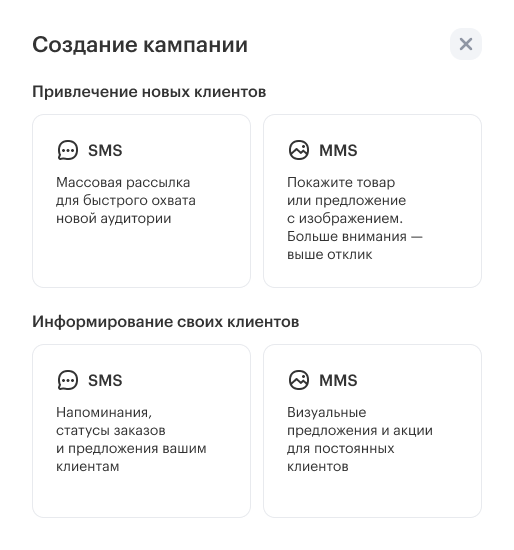
1. Выберите цель
Выберите пункт «Привлечение клиентов».
2. Создайте сообщение
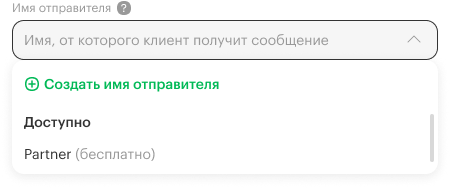
Выберите бесплатное имя отправителя Partner или своё. Как создать своё имя, читайте в разделе «Как создать и согласовать имя отправителя».
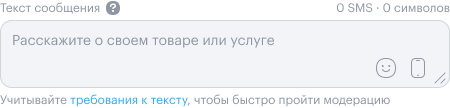
Напишите новое сообщение и проверьте его на соответствие требованиям из раздела «Текст рассылки».
3. Заполните юридическую информацию, если это необходимо
Если рекламируете онлайн-товары, медицину и БАДы, финансовые или инвестиционные услуги, витрины займов, недвижимость, книги, фильмы, мероприятия или приложения, заполните поле «Юридическая информация». Это поле бесплатное: текст из него не учитывается в стоимости сообщения.

Если вы не рекламируете указанные выше категории, оставьте поле пустым.
Подробная информация указана в разделе «Юридическая информация».
4. Добавьте статистику
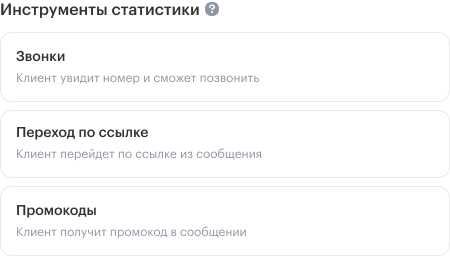
Без инструментов статистики вы не узнаете, сколько человек отреагировали на сообщение. Можно считать звонки и переходы по ссылке.
Звонки — введите номер телефона в формате 7XXXXXXXXXX: 11 цифр, начиная с 7, без плюса, пробелов и скобок. Например: 79271110500. Нажмите кнопку «Копировать» и вставьте номер в текст сообщения. Не меняйте его вручную, иначе статистика звонков не будет собираться.
Переходы по ссылке — введите ссылку вместе с http:// или https://, при необходимости добавьте индивидуальное окончание и нажмите кнопку «Вставить в текст». Ссылка появится в тексте сообщения, а количество переходов будет отражаться в статистике кампании.
5. Создайте аудиторию
Для первой рассылки создайте новую целевую аудиторию — выберите нужные параметры. Чтобы использовать эту аудиторию в следующих кампаниях, сохраните её как шаблон — в следующий раз просто выберите его из списка.

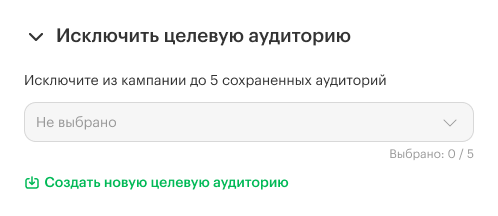
6. Исключите номера, если это нужно
Чтобы на какие-то номера не приходили ваши сообщения, загрузите список исключений или добавьте номера по одному. Также можно исключить номера, на которые вы отправляли сообщения в прошлых рассылках.
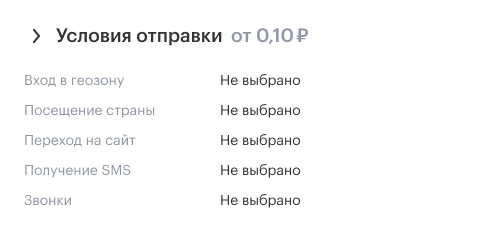
7. Настройте условия и период отправки
Условие отправки — выберите одно: вход в геозону, посещение страны или переход на сайт. Сообщение получат те, кто подходит под это условие.
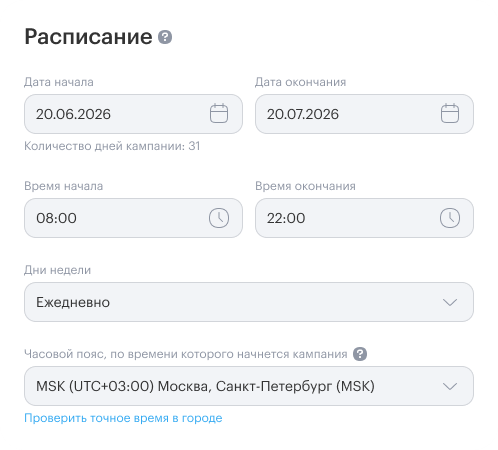
Время отправки — сообщения уходят с 8:00 до 22:00 по часовому поясу кампании.
Часовой пояс — по нему определяются время отправки, даты начала и окончания кампании. Если клиенты живут в разных регионах, выберите пояс, где их больше всего.
8. Укажите объём и количество сообщений
Оценка аудитории показывает, какому количеству абонентов можно отправить рассылку с заданными параметрами. Если аудитория кажется небольшой, измените её настройки.
Отправленных сообщений может быть меньше, чем в оценке: часть абонентов отказывается от рекламы и не получает её совсем, а остальным пользователям приходит не больше 6 рекламных сообщений в месяц.
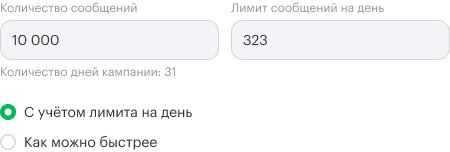
Укажите, сколько всего сообщений отправить, и выберите способ отправки:
- Срочно с учётом лимита на день — каждый день сообщения уходят сразу с начала отправки, пока не будет достигнут дневной лимит.
- Как можно быстрее — все сообщения уходят без дневного лимита, пока не будет достигнуто общее количество.
9. Отправьте кампанию на модерацию
- После настройки рекламной кампании нажмите кнопку «Продолжить».
- На следующем этапе проверьте выбранные настройки и предварительный вид сообщения — как его увидит получатель. Если всё верно, нажмите кнопку «Сохранить и отправить».
- В диалоговом окне «Отправка на модерацию» при необходимости добавьте комментарий для модератора и нажмите кнопку «Отправить на модерацию».
Проверка занимает от нескольких часов до 2 рабочих дней. Модерация работает в будни с 9:00 до 18:00 мск, в пятницу — до 16:45. Чтобы не ждать повторной проверки, сверьте рассылку с этим гайдом до подачи заявки.
Если на балансе недостаточно средств, появится диалоговое окно «Стоимость кампании».
Если в форме есть ошибки, появится окно «Ошибка сохранения». Нажмите кнопку «Редактировать» и исправьте обязательные поля.
Если вы пока не готовы отправить кампанию, сохраните её в черновики, чтобы вернуться к настройке позже.